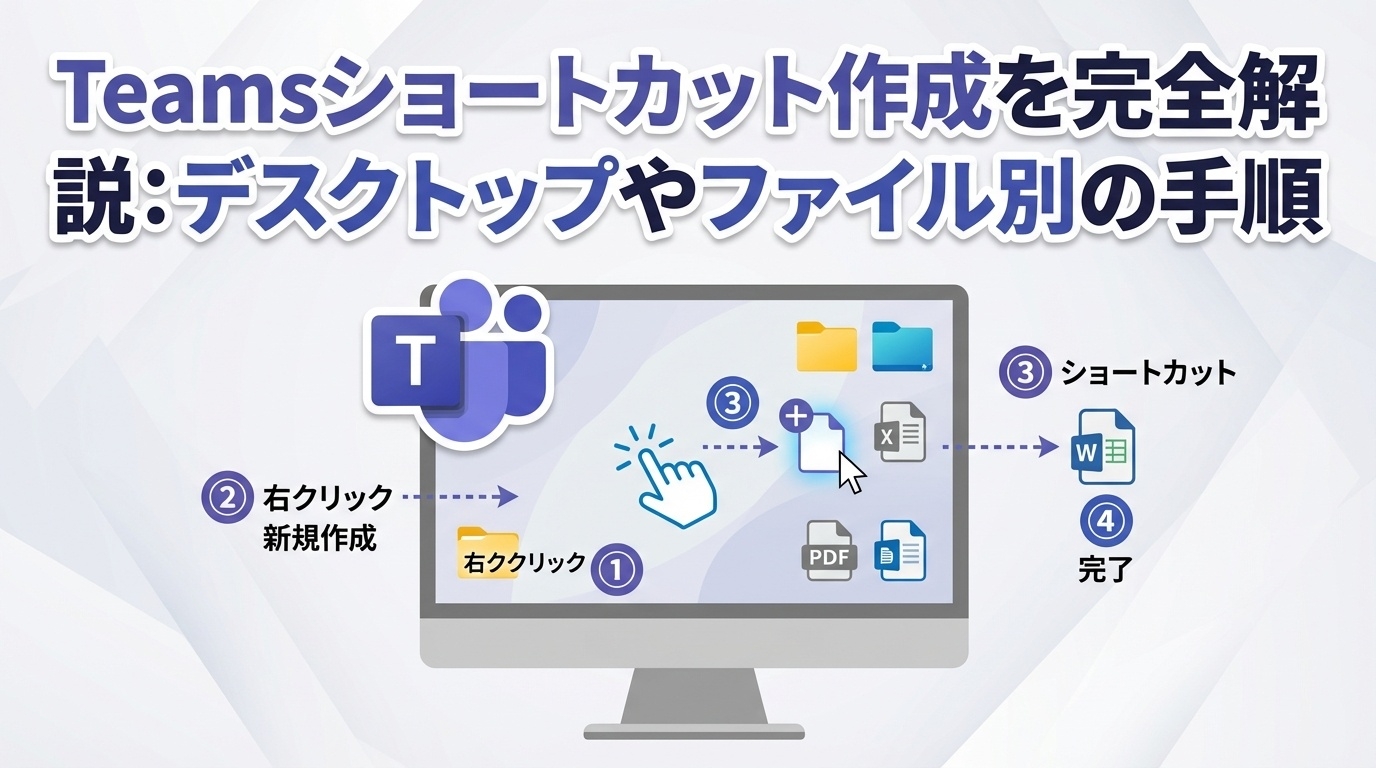
Teamsのショートカット作成って、地味にハマりどころが多いですよね。デスクトップに置きたいだけなのにうまく作れなかったり、Windows11とWindows10でやり方が違って混乱したり、ファイルやフォルダ、チャネルへの近道を作りたいのに「それってTeams内?Windows側?」みたいに迷いがちかなと思います。
この記事では、teamsショートカット作成をやりたい人向けに、Teamsのショートカット作成ができないときの見直しポイントから、Teamsのショートカットをデスクトップに作成する方法、Windows11でTeamsのショートカット作成やWindows10でTeamsのショートカット作成の手順、さらにTeamsのショートカットキーで時短するコツまで、ひとつずつ整理していきます。
ポイント
- Teamsのショートカット作成ができない原因と対処
- デスクトップやタスクバーへ最短で置く方法
- ファイル・フォルダ・チャネルの近道の作り分け
- ショートカットキーで操作を時短するコツ
Teamsショートカット作成の基本
まずは「何のショートカットを作りたいのか」を切り分けるのが近道です。Teamsアプリ自体の起動ショートカットなのか、特定のチャネルやファイルに飛ぶショートカットなのかで、最適な作り方が変わります。ここでは基本の考え方と、つまずきやすい点をまとめます。
Teamsのショートカット作成ができない原因
最初にやるべき切り分け:アプリの近道か、リンクの近道か
Teamsのショートカット作成ができないとき、私が最初に疑うのは「作ろうとしている対象が何か」です。ここが曖昧だと、うまくいかなかったときに原因が迷子になります。ショートカットって一言で言っても、ざっくり次の2種類が混ざりやすいんですよね。
- Teamsアプリを起動するショートカット:クリックしたらTeamsが立ち上がることが目的
- 特定の場所へ飛ぶショートカット:クリックしたら特定のチャネルやファイルに飛ぶ(多くはURL)
「デスクトップにTeamsのアイコンがほしい」は前者、「このチャネルを一発で開きたい」は後者です。ここを分けて考えるだけで、次の手順がかなり明確になります。
よくある原因の切り分け
- Teamsアプリのショートカットを作りたいのに、Webのリンクを掴んでいる
- 新しいTeamsと従来版で、アプリの実体や起動方法が違う
- 会社PCのポリシーで、ピン留めやショートカット作成が制限されている
「できない」の正体は、だいたい4パターン
体感ですが、「できない」の中身は次のどれかに収束しがちです。私はトラブル時、上から順に潰していきます。
- ショートカットは作れたけど、開くのがブラウザになる(アプリ起動を期待していた)
- ショートカット自体が作れない(右クリック項目がない、ドラッグできない、保存できない)
- 作れたけど、クリックするとエラー(リンク切れ、権限不足、サインイン問題)
- 作れたけど、後日動かない(アプリ更新でパスや仕組みが変わる)
新しいTeamsと従来版の違いで起きるズレ
特にややこしいのが、新しいTeamsと従来版の混在です。同じ「Teams」でも、インストール形態や起動方法が微妙に違うことがあります。なので、ショートカットを作ろうとしている時点で、すでに「別物」を相手にしているケースがあるんですよね。
ここで大事なのは、ショートカット作りを頑張る前に、普段あなたが使っているTeamsがどれなのかを確認しておくことです。たとえば、スタートメニューから起動しているのか、タスクバーから起動しているのか、ブラウザから起動しているのかで、最短ルートが変わります。
会社PCの制限(ポリシー)も普通にある
次に確認したいのは、Teamsが「個人用(無料版)」なのか「Microsoft 365の組織アカウント」なのか。組織アカウントの場合、管理者がWindowsのピン留めやショートカット作成、ストアアプリの扱いを制限していることがあります。ここは自分だけではどうにもならない場合があるので、自分のPCだけの問題なのか、社内ルールなのかを見極めると無駄が減ります。
注意
会社支給PCの場合、設定変更が禁止されていることがあります。うまくいかない場合は無理にレジストリ変更などをせず、社内のIT管理者に相談した方が安全です。
「一発で直る」より「壊れにくくする」発想が楽
ショートカット問題って、今だけ動けばOKではなく、明日も来週も使えることが大事です。私が意識しているのは「実体ファイルの場所を当てにしない」ことです。アプリの更新でフォルダ構成が変わると、パス指定のショートカットは突然死しがちなんですよね。
なので、可能ならスタートメニューやピン留め(=OSの仕組みに乗る)を優先します。最終的な仕様や推奨手順は、公式サイトの案内もあわせて確認するのが確実です。
Teamsのショートカットをデスクトップに作成
結論:まずは「スタートメニュー起点」が壊れにくい
Teamsのショートカットをデスクトップに作成したい場合、「いちばん壊れにくい」のはスタートメニュー経由でショートカットを作る方法です。私の感覚だと、インストール場所を直接探してショートカットを作るやり方より、更新に強いことが多いです。
理由はシンプルで、スタートメニューの登録はWindows側が面倒を見てくれることが多いからです。逆に、インストール先のexeを直で指すやり方は、Teams側の更新や切り替えで置き場所が変わった瞬間にアウトになりやすいです。
基本の流れ(デスクトップに作成)
- スタートメニューでTeamsを見つける
- 右クリックで「ピン留め」や「ファイルの場所を開く」など、可能な操作を探す
- デスクトップへショートカットを作成する(ドラッグ&ドロップできる場合もあり)
「デスクトップに置く」前に、タスクバーが合う人も多い
デスクトップに置く目的が「すぐ起動したい」なら、私は先にタスクバーをおすすめしがちです。理由は、デスクトップはウィンドウに隠れますが、タスクバーは隠れにくいからです。しかも、Windowsのピン留めは「壊れにくさ」もわりと強いです。
もちろん、作業導線としてデスクトップが合う人もいます。たとえば「朝PCを開いたら、まずTeamsを押す」みたいなルーティンがあるなら、デスクトップに大きめのアイコンを置くのは全然アリです。
スタートメニューに見当たらないときの考え方
もしスタートメニューにTeamsが見当たらない場合は、そもそもインストールされていない、またはログインしているWindowsユーザーとは別ユーザーにだけ入っている、みたいなこともあります。ここは環境次第ですね。
個人PCなら、インストールし直すのも早いです。会社PCなら、勝手に入れられない場合もあるので、その場合は管理者に確認するのが安全です。
ブラウザ版Teams派なら「アプリとしてインストール」も現実解
もうひとつの現実的な選択肢として、ブラウザ版Teamsを使っている人は、ブラウザの「アプリとしてインストール」や「ショートカット作成」機能でデスクトップに置く方法もあります。アプリ版にこだわらないなら、これが一番ラクなケースもあります。
ただ、ブラウザのショートカットは基本的に「URLのショートカット」なので、挙動がブラウザ依存になりやすいです。仕事の環境で標準ブラウザが変わる、プロファイルが分かれる、サインインが複数ある、みたいな状況だと、思ったより面倒になることもあります。
私の小ワザ
デスクトップに置くショートカットは、名前を「Teams(仕事)」みたいに用途で分けると混乱しにくいです。Teamsが複数アカウントだと特に効きます。
Windows11でTeamsのショートカット作成
Windows11の「Teamsの種類」問題がややこしい
Windows11でTeamsのショートカット作成をするなら、最初に「どのTeamsか」を確認すると迷いが減ります。Windows11には環境によって、個人向けのTeams(いわゆるチャット系)と、職場/学校向けのTeams(Microsoft 365)が混在することがあるからです。
私がやる確認はシンプルで、起動後のサインイン画面やアプリ名、アイコンの違いを見ます。狙っているのが職場アカウント用なら、そちらのTeamsに対してショートカットを作る必要があります。
豆知識
Windows11は右クリックメニューが折りたたまれていることがあります。操作が見つからないときは「その他のオプションを表示」側も確認すると、従来の項目が出てくることがあります。
私がやる「迷わない」順番
Windows11では、操作の入り口が複数あって迷子になりやすいです。なので私は、次の順番で確認します。
- 普段どうやってTeamsを開いているか(タスクバー/スタート/検索/ブラウザ)
- 開いたTeamsは「仕事用」か「個人用」か
- 目的は「起動」か「特定の場所へ移動」か
この順番を踏むと、「デスクトップショートカットを作りたい」場合でも、スタートへのピン留め・タスクバーへのピン留め・デスクトップ作成のどれが最適かが見えてきます。
Windows11で安定しやすいのはピン留め
作り方としては、基本はスタートメニューからTeamsを探して、ピン留め(タスクバー/スタート)を使うのが安定です。デスクトップへ置きたい場合も、スタートメニュー経由でショートカットを作る発想で進めると、更新で壊れにくい印象があります。
個人的には、Windows11の見た目や導線的にも「タスクバーに固定」が一番ストレスが少ないと感じます。デスクトップは散らかりやすいですし、作業中は隠れがちです。
制限が見えたら、無理に突破しない
ただし、Windows11は会社の管理が強いことも多いので、ピン留めがグレーアウトするなどの挙動があれば、個人で頑張りすぎないのが得策です。
注意
業務端末の設定変更は、セキュリティやコンプライアンスに関わる場合があります。できないときは「仕様」や「制限」と割り切って、社内のIT管理者に相談した方が安全です。
Windows10でTeamsのショートカット作成
Windows10は「素直」だけど、油断すると壊れやすい作り方もある
Windows10でTeamsのショートカット作成をする場合も、基本は「スタートメニューから作る」が堅いです。Windows10の方が右クリックの項目が素直に出やすいので、操作としては見つけやすいことが多いかなと思います。
ただ、Windows10は「ファイルの場所を開く」から実体のショートカットを直接触りやすい分、壊れやすい作り方(実体パス依存)もやりがちです。なので、簡単に見えても、基本方針はWindows11と同じで「OSの導線に乗る」方が結果的に楽かなと思います。
迷ったらこの優先順位
- まずタスクバーにピン留め(起動が最速)
- 次にスタートにピン留め(一覧性が良い)
- 最後にデスクトップ(作業導線に合うなら)
デスクトップを「Teams置き場」にしない工夫
デスクトップにショートカットを置くなら、私は「Teams関連だけのフォルダ」を作って、そこにまとめがちです。理由は、散らかると結局探す時間が増えるからです。
たとえば、デスクトップ直置きはTeamsアイコン1つにして、チャネルやSharePointへのリンクは「Teamsショートカット」というフォルダに入れる、みたいな運用にすると、見た目も気持ちもスッキリします。
それでも動かないときの見直しポイント
それでもうまくいかない場合、インストール方式(ストアアプリ相当か、デスクトップアプリか)や、Teamsの更新タイミングで起動ファイルの場所が変わっている可能性があります。ここは無理に実体ファイルを追わず、スタートメニューのショートカットを起点にする方が安全です。
また、社内プロキシやセキュリティ製品が絡むと、アプリ自体は起動してもサインインや画面表示でつまずくことがあります。その場合、「ショートカット」ではなく「ネットワークや認証」の問題なので、切り分けとしては別枠で考えた方がいいです。
Teamsのショートカットキーで時短
ショートカット作成より、ショートカットキーの方が効く瞬間がある
Teamsのショートカットキーは、ショートカット作成とは別の話に見えて、実は「結局一番時短になる」ことが多いです。アプリを起動する近道を作っても、起動後にマウス操作が増えると、トータルでそこまで速くならないこともあります。
私がよく使うのは、検索バーへの移動、メッセージ作成、会議中のミュート切り替えあたりです。キー操作は環境や更新で変わることもあるので、Teams内でショートカット一覧を開いて確認する癖をつけると安心です。
「覚える数は最小」でOK
ここ、意外と大事なんですが、ショートカットキーは全部覚える必要はないです。むしろ覚えようとすると挫折しがちです。私は「毎日使う操作」を2〜5個だけ固定で覚えて、残りは一覧で都度見る運用にしています。
私がまず覚えるジャンル
- 検索(人・チャネル・ファイルを探す)
- 新規作成(チャット開始など)
- 会議中操作(ミュートなど)
- ショートカット一覧の表示(迷ったらここ)
ショートカットキーは「公式一覧」を基準にする
なお、ショートカットキーはOSやキーボード配列、Teamsのバージョンで変わる場合があります。最終的には公式のヘルプもあわせて確認するのが確実です。
(出典:Microsoft サポート「Microsoft Teams で使用するショートカット キー」)
確認のしかた
Teamsはショートカット一覧を表示する機能があります。正確なキーはそこで確認しつつ、自分がよく使う操作だけ覚えるのが現実的です。
会議でやらかしがちな人ほど、キー操作が保険になる
会議中って、画面共有やチャットでバタついて、マイクのオンオフをミスりがちです。そういうとき、キー操作が体に入っていると保険になります。もちろん、会議の設定や組織ポリシーで挙動が変わることもあるので、事前に自分の環境で試しておくのが安心です。
Teamsショートカット作成の応用と管理
ここからは「Teamsアプリを起動する」だけじゃなく、特定のファイルやフォルダ、チャネルに素早く飛ぶための考え方です。やりたいことに対して、Teams内の機能で済むのか、Windowsのショートカットとして作るのが良いのかを整理します。
Teamsのファイルのショートカットを作成
ファイルの近道は「どこで開きたいか」で設計が変わる
Teamsのファイルのショートカットを作成したい場合、私はまず「そのファイルをどこで開きたいか」を決めます。Teams上でプレビューしたいのか、デスクトップアプリ(ExcelやWord)で開きたいのかで、近道の作り方が変わるからです。
たとえば、Teamsで軽く確認する程度ならTeams内の導線を整える方が早いです。一方、Excelでガッツリ編集するなら、エクスプローラーやブラウザから直接開ける導線の方がストレスが減ることがあります。
Teamsのファイルは「だいたいSharePoint/OneDriveが実体」
Teamsで共有されるファイルは、実体としてはSharePointやOneDrive側に置かれていることが多いです。なので、ファイル単体へのショートカットをWindowsで作るなら、SharePoint/OneDriveのリンクを使う方が安定することがあります。
私の使い分け
- Teamsで開きたい:Teams内のファイルタブや固定でアクセス
- Windowsで開きたい:SharePoint/OneDrive側のリンクを基準にショートカット化
ファイルショートカットが「死にやすい」理由
正直、ファイル単体のショートカットは壊れやすいです。私が経験上「死にがち」と感じる原因は次の通りです。
- ファイル名が変わる(運用でよく起きる)
- 場所が移動する(フォルダ整理でよく起きる)
- 権限が変わる(プロジェクト移管などでよく起きる)
- サインインするアカウントが違う(個人/仕事の混在)
だから私は、ファイルよりフォルダ、フォルダよりチャネル(=情報の入口)みたいに、なるべく「変わりにくい単位」へ寄せていくことが多いです。
リンク共有の注意:権限がない人は開けない(当たり前だけど重要)
ただ、リンクをショートカットにすると、権限がない人は当然開けません。あと、会社のセキュリティ設定によってはブラウザでの開き方が制限されている場合もあります。ここは環境依存なので、うまくいかなければ社内ルールを確認するのが早いです。
費用や契約に直結する話ではないですが、業務データに触れる話なので、最終的には組織の運用ルール(共有範囲、権限設定、外部共有の可否)に従うのが安心です。
注意
機密データの共有設定は、組織の情報管理ルールに直結することがあります。判断に迷うときは、最終的な判断は専門家(社内IT管理者など)にご相談ください。正確な仕様は公式サイトをご確認ください。
Teamsのフォルダのショートカット作成
フォルダの近道が強い理由:中身が増えても運用が崩れにくい
Teamsのフォルダのショートカット作成は、ファイル単体より「効く」ことが多いです。理由は単純で、フォルダを近道にすると中身が増減しても追従できるからです。
たとえば、毎週更新される議事録をファイル単体で追いかけるより、「議事録フォルダ」に飛べる方が早いし、リンク切れもしにくいです。私はこの考え方で、ショートカットの単位を「フォルダ」に寄せることが多いです。
フォルダへの近道は2系統
- Teams内での近道(ファイルタブ起点で探しやすくする)
- Windows側での近道(OneDrive同期やSharePointの場所を起点にする)
Windows側で扱うなら「同期」のメリット・デメリットを理解する
Windows側で運用する場合、OneDriveの同期を使ってエクスプローラーで扱えるようにする方法が便利です。ただし、同期は端末容量を使いますし、同期トラブルが起きると逆に面倒になることもあります。
なので私は「毎日触る」「大きすぎない」「権限が安定している」フォルダだけ同期、みたいに絞りがちです。全部同期すると、PCが重くなったり、ネットワーク環境によっては待ち時間が増えたりして、地味にストレスが溜まります。
注意
同期設定や保存場所は、会社の情報管理ルールに影響する場合があります。最終的な判断は社内のIT管理者や運用ルールに沿って進めてください。正確な仕様は公式サイトもご確認ください。
比較表:フォルダ近道のおすすめ判断
| やりたいこと | おすすめ | 理由 | 注意点 |
|---|---|---|---|
| Teams内で迷わず辿りたい | Teams内で固定/整理 | 権限と導線がTeamsで完結 | TeamsのUI変更の影響は受ける |
| エクスプローラーで編集したい | 同期(OneDrive等)を検討 | 普段のWindows操作に馴染む | 端末容量・同期トラブル |
| たまに見るだけ | リンクのショートカット | 軽い・管理が楽 | サインイン切替で迷うことがある |
Teamsのチャネルのショートカット作成
チャネルは「情報の入口」なので、ショートカット効果が大きい
Teamsのチャネルのショートカット作成は、「毎日見るチャネルが決まっている人」にめちゃくちゃ相性がいいです。私も、案件ごとにチームやチャネルが増えてくると、探す時間が地味にストレスになります。
チャネルはチャット・ファイル・会議の情報が集まりがちで、要するに「入口」なんですよね。入口に一発で入れるようにすると、そこから先の移動も早くなります。
作り方の考え方は2つ(Teams内 / Windows側)
ショートカットの作り方は大きく2つの考え方になります。
- Teams内でチャネルを見つけやすくする(表示の固定や並び替え)
- チャネルのリンクを使って、ブラウザやTeams起動へ誘導するショートカットを作る
リンクで飛ばす場合の「期待動作」を決める
Windowsのデスクトップショートカットとして作る場合、リンク先がブラウザで開くのか、Teamsアプリで開くのかが環境で変わることがあります。ここは「自分のPCでの期待動作」を先に決めて、実際にクリックして確認しながら調整するのが早いです。
私の場合は、業務中はTeamsアプリで開きたいことが多いです。ただ、外出先や別端末などで「とりあえず見られればいい」シーンもあるので、ブラウザで開く導線も残しておくことがあります。どっちが正しいというより、用途次第ですね。
権限が絡むチャネルは、共有に注意
また、プライベートチャネルや共有チャネルは権限が絡むので、リンク自体はあっても開けない人が出ます。チーム内で共有する用途なら、事前に権限の確認が必要です。
注意
リンクを配っても開けない人がいるときは、まず「権限がない」可能性を疑うのが早いです。焦ってリンクを作り直す前に、閲覧権限を確認してみてください。
Teamsのショートカット作成の使い分け
ショートカットは増やしすぎると逆に遅くなる
Teamsのショートカット作成は、全部をデスクトップに置けば勝ち、という話ではないです。増やしすぎると逆に探しにくくなります。私は、置き場所をルール化すると運用がラクになりました。
ここは「整理整頓の話」に見えるかもですが、実際は生産性に直結します。どこに何があるか迷う時間って、積もると結構大きいんですよね。
おすすめの置き場所ルール(例)
- 毎日使う:タスクバー(Teams起動)
- 週に数回:スタート(Teams起動、またはブラウザリンク)
- 案件ごと:デスクトップにフォルダを作ってリンクを整理
- ファイルは基本置かない:フォルダへの近道でまとめる
私が「フォルダ起点」をすすめがちな理由
特に「ファイル単体のショートカット」は、リンク切れや権限変更で死にやすい印象があります。長く使いたいなら、フォルダやチャネル起点に寄せた方がメンテが少ないです。
それに、チーム運用ってどうしても変化します。担当が変わる、保存場所を整理する、命名ルールを変える。そういう変化に耐えるためにも、ショートカットは「変わりにくい単位」に寄せた方が、結果としてラクです。
よくある「最適化パターン」
私がよく落ち着くパターンはこんな感じです。
- Teams起動:タスクバー固定
- 重要チャネル:Teams内で見つけやすく(必要ならリンクも)
- 毎週使う資料:フォルダへの近道
- 会議中の操作:ショートカットキーで保険
この組み合わせだと、「起動」「移動」「作業」がそれぞれ最短になりやすいです。
Teamsのショートカット作成の注意点
便利さの裏側:運用・権限・セキュリティの話が混ざる
最後に、Teamsのショートカット作成で気をつけたい点をまとめます。ここは「便利さ」と「安全・運用」のバランスの話になります。
注意しておきたいこと
- 会社PCではポリシーで操作が制限される場合がある
- リンクの共有は権限とセット。開けない人が出るのは普通に起きる
- 同期(OneDriveなど)は便利だけど、容量や運用ルールに影響する
- TeamsやWindowsの更新で挙動が変わることがある
「入口」を作るだけでは散らかる:チーム運用もセット
あと、ショートカットは「入口」を作るだけなので、入口の先の情報(会議、チャット、ファイル)の管理ルールが整っていないと、結局散らかりがちです。チーム内の運用(命名、保存場所、権限)もセットで見直すと効果が出やすいかなと思います。
たとえば、チャネルが増え続けるチームだと、ショートカットを増やすより、チャネルの整理・アーカイブ・命名統一の方が効くこともあります。これは人や組織の問題も絡むので、できる範囲で調整するのが現実的です。
最後は公式と管理者が最強
正確な仕様や最新の操作方法は公式サイトをご確認ください。社内ルールが関わる場合は、最終的な判断は社内のIT管理者など専門家にご相談ください。
Teamsショートカット作成のまとめ
結局は「目的別」に作るのが最短
teamsショートカット作成で迷ったら、まずは「Teamsアプリを起動したいのか」「ファイル・フォルダ・チャネルに飛びたいのか」を切り分けるのが近道です。起動ショートカットならタスクバーやスタートへのピン留めが安定しやすく、運用が長持ちします。
おすすめの考え方:壊れにくい単位に寄せる
ファイルやフォルダ、チャネルへの近道は、リンクや権限、同期の有無で最適解が変わります。私は、壊れにくさ重視ならフォルダ起点、毎日見るならチャネル起点、操作の時短ならショートカットキーも併用、という組み合わせに落ち着きました。
免責とお願い(大事)
最後にもう一度だけ。環境(Windows11/Windows10、組織ポリシー、Teamsのバージョン)によって挙動が変わることがあるので、正確な情報は公式サイトをご確認ください。社内端末で制限が強い場合は、最終的な判断は専門家(社内IT管理者)にご相談ください。