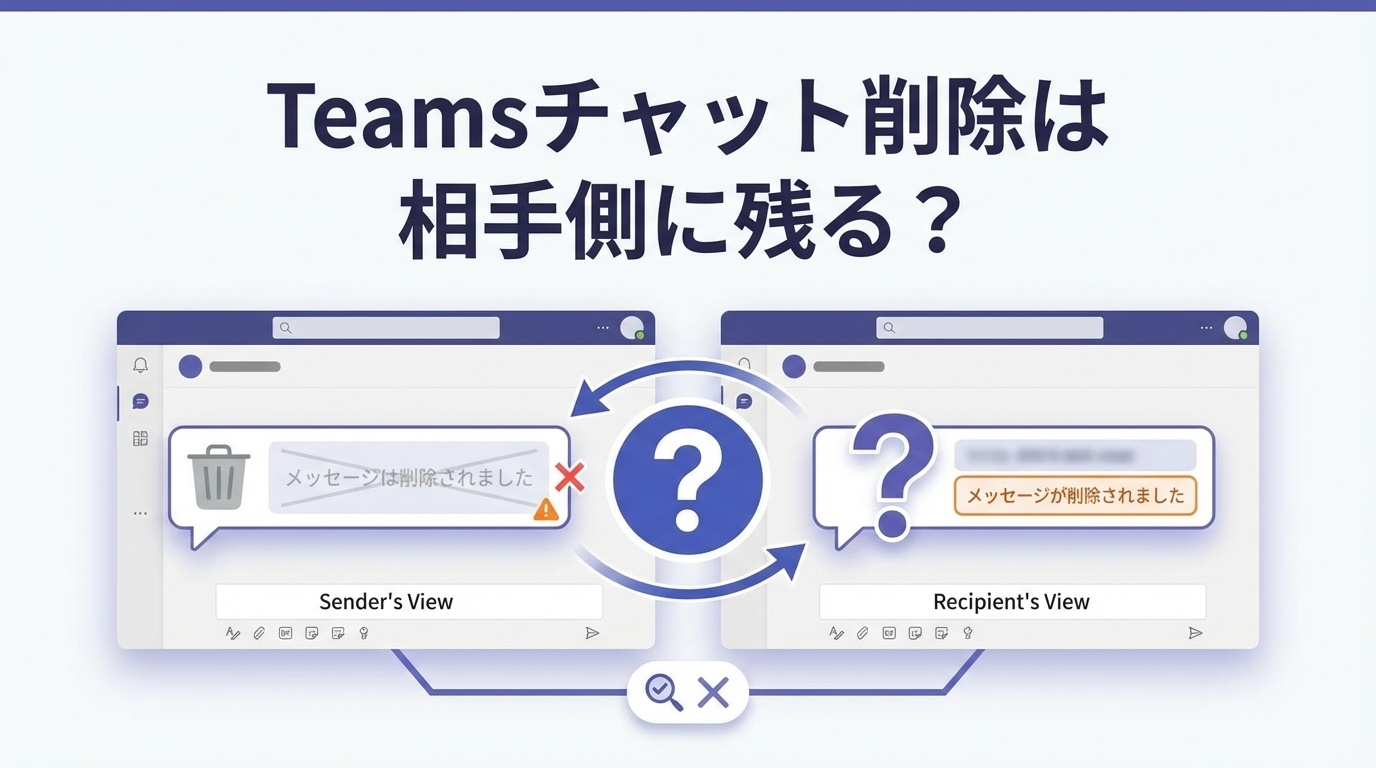
Teamsのチャットを消したいとき、いちばん気になるのは「相手側ではどう見えるの?」ってところですよね。teamsチャット削除の相手側の挙動は、チャットルームの削除なのか、メッセージ削除なのか、そして相手側への通知があるのかで、体感がかなり変わります。
また、Teamsメッセージ削除の相手側について知恵袋でもよく話題になりますが、実際は環境(会社の設定や管理者のポリシー、端末)で見え方が変わることもあります。Teamsチャットの削除ボタンがないケースや、Teamsチャット削除の復元ができるかどうか、削除後にこのメッセージは削除されましたがTeamsでいつ消えるのかも、モヤっとしやすいポイントかなと思います。
この記事では、私が普段Teamsを使っていて「ここで勘違いしやすいな」と感じた点を中心に、teamsチャット削除の相手側の見え方を、できるだけ具体的に整理します。最終的な挙動はテナント設定などでも変わるので、正確な情報は公式サイトをご確認ください。迷う場合や業務上の判断が絡む場合は、最終的な判断は専門家にご相談ください。
ポイント
- Teamsで削除しても相手側に残るケースと残らないケース
- 削除時に相手側へ通知や表示が出るパターン
- 削除ボタンがない原因とよくある解決策
- 復元可否や管理者が見られる範囲の考え方
teamsチャット削除は相手側でどうなる?
まずは結論に近いところから整理します。Teamsには「チャット一覧から消す(自分の表示を消す)」系の操作と、「送ったメッセージそのものを削除する」系の操作があって、相手側の見え方が別物になりやすいです。ここを分けて考えるのがいちばん早いかなと思います。
最初に押さえる前提
- チャット(スレッド)を消したいのか、メッセージ1件を消したいのかで話が変わります
- 組織(会社・学校)のTeamsは、管理者ポリシーの影響が大きいです
- 相手側の見え方は、相手の端末と通知設定でも変わりやすいです
Teamsチャットルームの削除が相手側でどう見えるか
Teamsで「チャットルームを削除したい」と思うとき、実際にやりたいことはだいたい次のどちらかです。
- チャット一覧からそのスレッドを消してスッキリさせたい
- やり取りの内容自体を消してなかったことにしたい
このうち多くのケースでできるのは前者で、要するに「自分のチャット一覧から消える(または非表示になる)」に寄ります。ここで大事なのは、自分がチャットルームを消したつもりでも、相手側のスレッドは相手側に残ることが多いという点です。
私が実際に混乱したのは、「消した」って言葉がTeamsの中で2〜3種類の意味を持ってることですね。人によっては「非表示」を消したと呼びますし、別の人は「チャット履歴の削除」を消したと呼びます。さらに会議チャットだと「退出」も絡んでくるので、言葉が同じでもやってる操作が違う、みたいな状況が起きます。
相手側の画面で起きやすいこと
チャットルーム(スレッド)を自分側で削除・非表示にした場合、相手側の画面では次のようになりやすいです。
- 相手のチャット一覧には、そのまま残る
- 相手がピン留めしていたり、最近使っていたりすると、当然ずっと表示される
- 相手が検索や履歴から過去のやり取りを参照できることがある
私の感覚のまとめ
- チャットルームを削除・非表示にしても、相手側の表示は基本的に別管理
- 相手側のチャット一覧からも同時に消える、みたいな挙動は期待しない方が安全
「非表示」と「削除」と「退出」を分けて考える
ここは誤解が多いので、私はいつも自分の中で次のように区別しています。
| やりたいこと | 操作の呼び方(イメージ) | 自分側の変化 | 相手側の変化 | 注意点 |
|---|---|---|---|---|
| 一覧を片付けたい | 非表示 | チャット一覧から消える(新着が来ると戻る場合あり) | 基本的になし | 「消えた」と誤認しやすい |
| 履歴を自分から見えなくしたい | チャット履歴の削除(環境により) | 自分の端末から見えにくくなる | 基本的になし | 組織ポリシー次第で挙動が違うことがある |
| グループ会話から離れたい | 退出 | 以降の通知や表示のされ方が変わる | メンバー表示で分かる場合あり | 会議チャットは「削除できない」感覚になりやすい |
ここで言う「相手側の変化」が基本的になし、というのは、あくまで「あなたが一覧を片付けた操作」が相手の表示に波及しにくい、という意味です。もちろん相手側のアプリが同期して「最近の会話」順が変わったり、あなたが退出したことで参加者の表示が変わったりはありえます。
私がよくやる現実的な対処
もし業務連絡が絡んでいて「消したい」が先行しているなら、私は次の順で落ち着かせます。
- まず「スレッドを消す」のか「特定メッセージを消す」のかを決める
- 誤送信なら、削除より先に「訂正」か「謝罪」を1通入れる(相手の誤解を止める)
- 個人情報や機密などリスクが高いなら、自己判断で触り続けず管理者に相談する
相手があなたとのチャットをすでにピン留めしていたり、検索で見つけられる状態だったりすると、「こっちは消したのに相手は普通に見えてる」になりがちです。業務連絡が絡む場合は、削除で解決しようとするより、まずは誤送信のフォロー(謝罪・訂正)を入れる方がトラブルが少ないかなと思います。
なお、Teamsのチャットの「非表示」や「履歴削除」に関してはMicrosoftの公式ヘルプに説明があります。一次情報として確認したい場合は、(出典:Microsoft Support「チャットを非表示にする、チャット履歴を削除する」)がいちばん確実です。
Teamsメッセージ削除が相手側でどうなるか、知恵袋の声
Teamsメッセージ削除の相手側については、知恵袋でも「相手にバレる?」「消える?」がよく話題になりますよね。私も最初は混乱したんですが、整理のコツは「何が削除されるのか」を言葉で分解することです。
メッセージ削除は「スレッド(部屋)を消す」ではなく、特定の投稿(1件のメッセージ)を消す操作です。そして多くの環境では、相手側の画面でもその投稿が置き換わって、内容の代わりに「削除された」系の表示が出ることがあります。
注意
相手側にまったく痕跡が残らない、とは限りません。見え方はアプリの種類(デスクトップ/Web/モバイル)や組織の設定でも変わることがあるので、最後は公式の案内を確認するのが安全です。
知恵袋でよく見かけるのは、たとえばこんな悩みです。
- 「送った直後に消したけど、相手は見たのかな?」
- 「削除したら相手の画面で“削除されました”って出る?」
- 「そもそも削除ができない、ボタンがない」
このへんって、質問者の状況がバラバラなので答えも割れやすいんですよね。私が「なるほど」と思ったのは、同じTeamsでも、①個人の無料版・個人利用、②会社のMicrosoft 365アカウント利用、③教育機関、でポリシーが違って、できることが変わる可能性がある点です。
相手側に「バレる」かを、私はこう分解して考えます
「バレる」という言葉も、実は2つの意味が混ざりがちです。
- 削除の操作をした事実が伝わる:削除済み表示が出る、会話の流れが不自然になる、など
- 削除前の内容が伝わる:相手が既読していた、通知プレビューで読めた、スクショされた、など
ここで怖いのは後者で、たとえば相手がスマホの通知プレビューで内容を一瞬でも読んでいたら、あなたが削除しても「内容をなかったこと」にはできないかもしれません。さらに極端な話、相手がスクショしていたら終わりです。だから私は、削除に期待しすぎないようにしてます。
私の経験則(安全側)
- 削除は“内容を取り消す魔法”じゃないと思って動く
- 誤送信の火消しは「削除」より「訂正メッセージ」が効く場面が多い
- まず相手が誤解して困りそうな点を潰す(宛先ミスならその説明など)
「消える/消えない」が混在する理由
知恵袋の回答を読むと「消える/消えない」が混在しやすいんですが、私は主に次の理由だと思っています。
- 「チャットルーム(スレッド)削除」と「メッセージ削除」が混同されている
- 会議チャットやグループチャットの話が混ざっている
- Teamsのクライアント(PC/Web/スマホ)の違いで、表示や操作が違う
- 組織ポリシーで削除ができない・できるが条件付き、がある
なので、私はまず「自分がいま消したいのは“部屋”か“投稿”か」を確認します。これだけでだいぶスッキリしますね。
最後に大事な注意として、正確な仕様や最新の表示はアップデートで変わる可能性もあります。正確な情報は公式サイトをご確認ください。判断に迷う場合や業務上の影響が大きいときは、最終的な判断は専門家にご相談ください。
Teamsチャット削除で相手側へ通知されるのか
Teamsチャット削除の相手側通知については、私の体感だと「いかにも通知が飛ぶ」より、画面を見たときに気づく(削除表示でバレる)の方が起きやすいです。
ただ、ここは言い方が難しくて、通知という言葉には2種類あります。
- プッシュ通知:スマホに「削除されました」みたいなのが飛ぶイメージ
- UI上の変化:チャットを開くと「このメッセージは削除されました」的に置き換わる
前者の「通知」が必ず飛ぶかは、相手の通知設定や端末の状況も関わるので、断定はしづらいです。一方で後者は、相手がチャットを見返したときに自然に目に入るので、結果的に「通知が来たみたいに気づく」ことはあります。
削除しても、相手が“見たら分かる”形で痕跡が残る可能性があると思って動くのが無難です。
通知と“気づき”は別物だと考える
私が気をつけているのは、Teamsに限らずチャット全般で「通知が飛んだかどうか」より「相手が気づける状態かどうか」を基準にすることです。たとえば以下みたいなパターンがあります。
- 相手が通知をオフにしていても、あとでチャットを開けば削除済み表示に気づく
- 通知がオンでも、通知プレビューで内容が読めてしまう可能性がある
- PCを開きっぱなしの相手だと、トースト通知やアクティビティで見えることもある
つまり「通知が来ないならセーフ」ではなく、むしろ「相手がどこかで見た可能性をゼロにできない」くらいの気持ちでいた方が安全かなと思います。
削除で火消ししようとして失敗しやすい例
私が「これは削除だけだと危ないな」と思うのは、たとえばこんなケースです。
- 宛先を間違えて、社外や別部署に送ってしまった
- 愚痴・感情的な文面を送ってしまった
- 未確定情報(噂レベル)を送ってしまった
- 個人情報が含まれている
注意
内容が重い場合は「削除したから大丈夫」より、影響を最小化する動き(謝罪、訂正、管理者相談)が大事です。特に業務だと、組織ルールの方が優先です。
私がやる「現実的な対応」テンプレ
誤送信に気づいたとき、私はだいたいこう動きます。完璧ではないですが、揉めにくいです。
- まず削除できるなら削除する(ただし期待しすぎない)
- すぐに訂正メッセージを送る(誤送信なら「宛先を誤りました、失礼しました」など)
- 機密・個人情報なら管理者に連絡して指示を仰ぐ
最後にもう一度。通知の有無は環境で変わるので、正確な情報は公式サイトをご確認ください。判断に迷う場合は、最終的な判断は専門家にご相談ください。
Teamsチャットのメッセージ削除の基本
Teamsチャットのメッセージ削除は、ざっくり言うと「その投稿を消して、削除済みとして扱う」操作です。ここで混乱しやすいのは、削除できるのが“自分の投稿だけ”か、組織の設定でそもそも削除が許可されているか、という点です。
私がまず確認するポイントは次のとおりです。
- 削除したいのは「メッセージ1件」なのか「チャットのスレッド」なのか
- 会社・学校アカウントで、メッセージ削除が制限されていないか
- 会議チャット・グループチャットなど、場面の違いで挙動が変わらないか
また、削除と似ている操作として「編集」もあります。送った直後に誤字を直したいだけなら、削除より編集の方が波風が立たないこともあります(ただし編集履歴が見えるかどうかも環境次第です)。
豆知識
「削除したら全部消えるはず」という前提で動くより、削除は“見せ方を変える”だけくらいに考えておくと、トラブル回避になります。
「削除」「編集」「送信取消(取り消し)」を混同しない
Teamsの画面上だと、右クリックや「…」メニューに似た操作が並ぶので、勢いで押してしまいがちです。私はいつも「この操作は誰に効くのか」を意識します。
- 削除:メッセージを削除済みにする。相手側でも表示が変わる可能性がある
- 編集:内容を書き換える。相手が既に読んでいると意味が薄い場合もある
- 取り消し(機能がある場合):双方からの撤回に近い概念だが、可否や条件は環境次第
実際のところ、最も揉めないのは「編集」ではなく「訂正メッセージ」だと私は思っています。編集は“黙って書き換えた”と受け取られる可能性がある一方で、訂正メッセージは会話として自然だからですね。
削除前に確認しておくと助かるチェックリスト
- 相手が既に見た可能性はあるか(既読表示や直前の返信など)
- 削除しても話が通るか(会話の文脈が壊れないか)
- スクショされるリスクがある内容か
- 組織ルールに抵触する内容や個人情報が含まれるか
特に最後の「個人情報」は慎重に。削除の操作だけで安心せず、必要なら管理者に相談するのが確実です。正確な情報は公式サイトをご確認ください。最終的な判断は専門家にご相談ください。
teamsチャット削除を失敗しない手順と注意点
ここからは「思った通りに削除できない」「あとで戻したい」「管理者に見られるのが不安」みたいな、実務寄りのつまずきポイントをまとめます。断定しすぎると危ない領域もあるので、一般論としての目安で読んでください。正確な情報は公式サイトをご確認ください。判断に迷う場合は、最終的な判断は専門家にご相談ください。
Teamsチャット削除を管理者ができる範囲
Teamsチャット削除と管理者の関係は、ここがいちばん誤解が起きやすいです。「自分が消した=完全に消えた」と思いがちなんですが、組織利用だと、監査・保持・eDiscoveryのような仕組みが絡むことがあります。
私は管理者ではない立場の人間としての感覚なんですが、次のように考えると安全です。
- 利用者の画面から消えても、組織側の記録として残る可能性はある
- 管理者権限やポリシーによって、削除できる範囲や保存期間が決まることがある
注意
業務データの扱いは会社のルールが最優先です。「削除したから証跡が消える」とは考えない方がいいです。必要なら社内の情シスや管理者に確認するのが確実です。
「管理者ができること」と「ユーザーが見えること」は別
ここ、私は最初に聞いたときちょっと怖く感じたんですが、落ち着いて言うと「あなたの画面に見えていない=世界から消えた」ではない、という話です。
組織のシステムって、トラブルや監査のためにログを持つことが多いですよね。Teamsも例外じゃなくて、ユーザーが消したメッセージや履歴の扱いは、組織が決めた保持ルールに左右されます。だから「管理者が見られる範囲」は、会社の方針や設定次第になります。
困ったときに相談しやすい言い方
情シスに連絡するとき、私は「見られたくないから消したい」より、状況と目的を分けて伝えるようにしています。たとえば:
- 「宛先を誤って個人情報を送ってしまった可能性がある。削除以外に取るべき対応はあるか」
- 「保持ポリシーの関係で、ユーザー削除が相手側や監査にどう影響するか確認したい」
私のおすすめ
“削除の操作”を相談するより、“事故としての対応”を相談する方が、話が早いことが多いです。
もし「消したい理由」がコンプラや個人情報の誤送信など深刻な内容なら、削除操作だけで完結させず、管理者に相談して正式な手順で対処した方が安全かなと思います。正確な情報は公式サイトをご確認ください。最終的な判断は専門家にご相談ください。
Teamsチャット削除ボタンがない原因と対策
Teamsチャット削除ボタンがないとき、私はだいたい次の順で疑います。
1) そもそも削除できない種類の対象を見ている
「チャット全体を削除したい」と思っているのに、実際に削除できるのはメッセージ単位だった、というズレはかなり多いです。まずは「消したいのがスレッドか、メッセージか」を見直します。
たとえば、会議チャットは「会議」という枠に紐づいて見えていることがあって、チャット単体として削除できない感覚になります。この場合、ユーザーができるのは非表示・退出・メッセージ削除など別の手段になりやすいです。
2) 組織のポリシーで削除が無効
会社・学校のTeamsだと、メッセージ削除が制限されていることがあります。この場合、ボタン自体が出ない/押せないことがあります。
ここでありがちなのが、「同僚は削除できるのに自分はできない」パターンです。部署やライセンスやポリシーが違うと起こり得ます。なので私は、同じ組織内の人と画面を見比べるより、まず管理者に「削除が許可されている設定か」を確認します。
3) 権限・端末・アプリ差
デスクトップ版ではできたのにWeb版だと見え方が違う、モバイルだとメニューが奥にある、みたいなこともあります。私は、同じアカウントで別端末(PCとスマホ)を見比べることもあります。
4) キャッシュやサインイン状態の不具合
これは確率は高くないですが、「昨日までできたのに今日は出ない」みたいなときは、アプリの更新、再起動、サインアウト・サインインで直ることもあります。いきなり深追いする前に、軽めの手当てをする感じですね。
私がやる現実的な対策
- 対象がメッセージかスレッドかを切り分ける
- 会議チャットか通常チャットかを確認する
- 別端末・別クライアントで同じ操作が出るか確認する
- 業務アカウントなら管理者ポリシーを疑って相談する
「削除」できないなら、代わりに何をする?
削除ボタンがないと、焦ってしまいがちですが、目的別に代替策を考えると落ち着きます。
- 一覧を片付けたい:非表示、ピン留め解除、ミュート
- 誤送信の誤解を止めたい:訂正メッセージ、必要なら電話や別チャネルで補足
- 重大な誤送信:管理者に相談して正式手順へ
正確な情報は公式サイトをご確認ください。判断に迷う場合は、最終的な判断は専門家にご相談ください。
Teamsチャット削除の復元はできる?
Teamsチャット削除の復元は、期待しすぎない方がいいです。私の感覚としては、ユーザー操作で「完全に元に戻す」みたいな復元は難しいことが多いです。
ただし、ここも「何を削除したか」で話が変わります。
- チャットを非表示・削除(一覧から消した):相手からメッセージが来たり、検索から再開したりで“戻ったように見える”ことがある
- メッセージ削除:投稿そのものを復元するのは基本的に期待しない方が安全
注意
「復元できる前提で削除する」のは危険です。消す前にスクショやメモを残すかどうかも含めて、社内ルールと照らして判断するのがいいと思います。
「復元」という言葉の落とし穴
私が思うに、復元って言葉がややこしくしてます。たとえば「非表示にしたチャットが戻ってきた」ってとき、ユーザーの体感は「復元できた!」なんですけど、実際は「新しいメッセージで再表示されただけ」みたいなことが起きます。
逆に、メッセージそのものを削除した場合は、あとから「やっぱり戻したい」と思っても基本は無理だと思っておいた方が安全です。仕事だと特に、削除前に「この投稿、本当に消していい?」を一呼吸置くのが大事ですね。
復元したい状況別の考え方
私は「何をどうしたいか」で、相談先も動き方も変えるようにしています。
- 自分の一覧に戻したいだけ:検索で相手を探してメッセージを送る、相手からの返信を待つ
- 削除したメッセージの内容を取り戻したい:まず無理だと思って管理者に相談(ただし対応可否は組織次第)
- 証跡として必要:自己判断せず、正式手順(管理者・法務・情シス)に寄せる
どうしても業務上必要な復元が絡むなら、管理者側の仕組み(保持ポリシーや監査)で対応できる可能性もあるので、自己判断で触り続けずに管理者に相談するのが無難です。正確な情報は公式サイトをご確認ください。最終的な判断は専門家にご相談ください。
このメッセージは削除されましたがTeamsでいつ消えるか
このメッセージは削除されました、という表示がTeamsでいつ消えるのかは、正直「自然に消えるもの」だと期待しない方がいいかなと思います。
私の体感だと、これは“削除した事実のプレースホルダー表示”として残って、会話の流れの中に痕跡が残るパターンが多いです。なので、「時間が経ったら跡形もなく消える」より、「削除済みとして残る」と考えておいた方が安心です。
補足
もし表示の残り方が環境によって違うと感じたら、Teamsのバージョンやクライアント差の可能性もあります。最終的には、公式ヘルプの説明と、所属組織のポリシーを優先して判断するのが安全です。
「いつ消える?」が気になる心理は自然です
これ、私も気になります。削除したのに表示が残ると「まだ何か残ってる?」「相手にずっと見える?」って不安になりますよね。
ただ、ここで考えたいのは、そもそもTeamsは業務利用の場面が多くて、後から会話を追えるように作られている面があることです。なので、削除済み表示が残るのも「会話の整合性を崩さないための仕様」だと考えると納得しやすいかなと思います。
削除済み表示が残ることで起きるデメリット
削除済み表示が残ると、次のような困りごとが出ることがあります。
- 相手が「何か都合の悪いことを消した?」と勘ぐる
- 会話の流れが途切れて読みづらくなる
- チーム内で共有しているチャットだと、余計に目立つ
私の対策
削除が必要な場合でも、削除後に一言フォローを入れると落ち着くことが多いです。たとえば「先ほどの投稿は誤記があったので削除しました。正しくは〜です」みたいな感じですね。
「相手に見られる前に消したい」場合の現実
もし「相手に見られる前に消したい」という意図なら、削除の動作だけで完璧にコントロールできるとは限りません。送信後の取り回しより、送信前の宛先確認・下書き・送信遅延(Outlook側など)といった予防策の方が効くことも多いです。
そして、重要なことをもう一つ。相手が既に通知で見ていたり、画面を開いていたりしたら、削除しても「見られた事実」は消せません。だから私は、削除だけに賭けないで、誤解を解くメッセージや、必要に応じた連絡(電話など)を併用します。
正確な情報は公式サイトをご確認ください。判断に迷う場合や社内ルールが絡む場合は、最終的な判断は専門家にご相談ください。
teamsチャット削除の相手側への影響まとめ
最後に、teamsチャット削除の相手側への影響を、私なりに短くまとめます。
押さえどころ
- チャットルームの削除・非表示は、自分の一覧整理であって相手側を消す力は弱い
- メッセージ削除は、相手側の画面にも「削除済み」の形で伝わることがある
- 通知はプッシュより、チャットを開いたときの表示変化で気づかれることが多い
- 管理者や保持ポリシーの影響で、削除=完全消去とは限らない
迷ったら、この順番で考えるとラクです
私は「結局どうすればいいの?」ってなったら、次の順番で判断するようにしています。
- 消したい対象はスレッドか、メッセージか
- 相手側に残る前提で、誤解を止めるフォローが必要か
- 個人情報・機密・トラブルの可能性があるか
- 必要なら管理者や専門家に相談する
最後の注意
この記事は、私が普段Teamsを使う中での経験と一般的な考え方を整理したものです。環境や設定で挙動が変わることがあるので、正確な情報は公式サイトをご確認ください。判断に迷う場合や業務上の影響が大きい場合は、最終的な判断は専門家にご相談ください。
いちばん大事なのは、削除で「なかったこと」にできる前提で動かないことかなと思います。正確な仕様や最新の挙動は更新されることもあるので、正確な情報は公式サイトをご確認ください。判断に迷う場合や社内ルールが絡む場合は、最終的な判断は専門家にご相談ください。