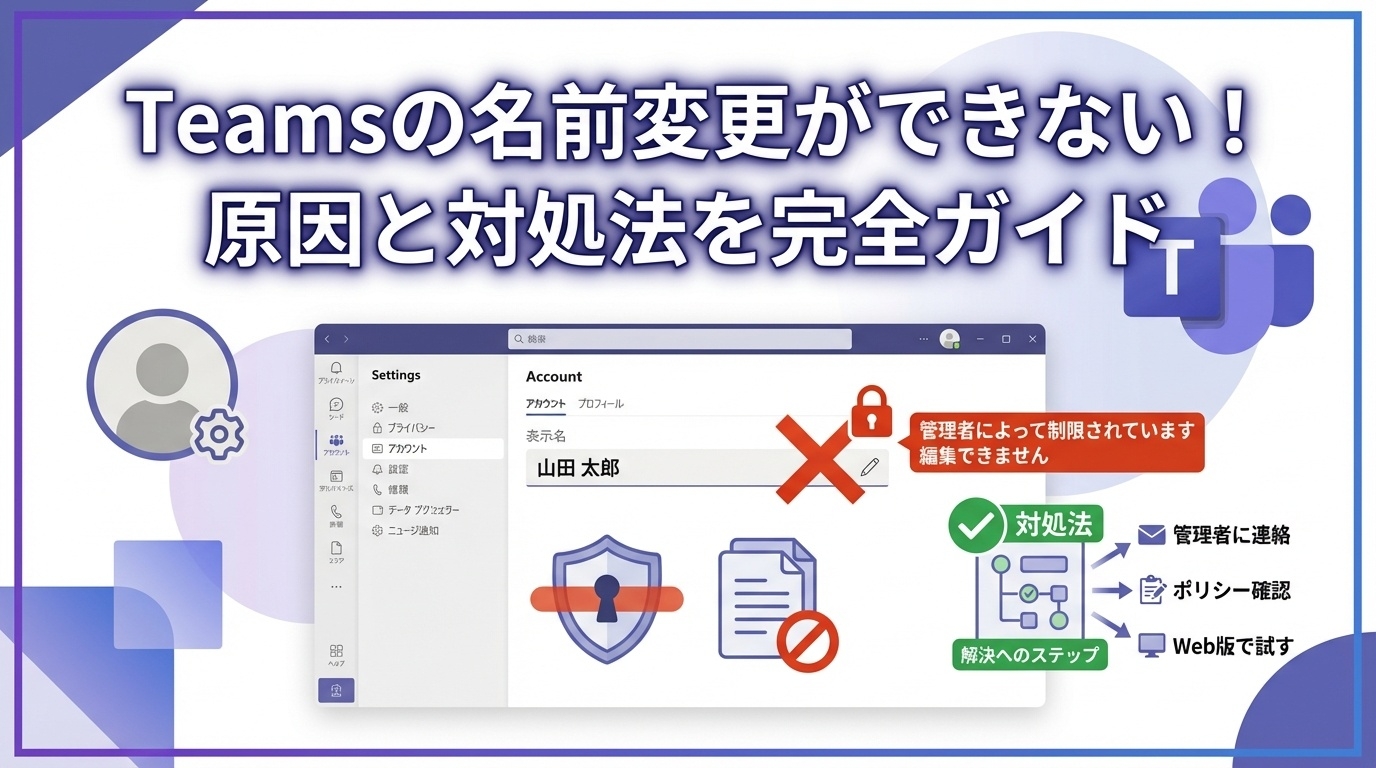
オンライン会議に参加する直前になって、自分の表示名が適切でないことに気づき、冷や汗をかいた経験はありませんか。
プライベートで使っていたニックネームのまま就活の面接に入室しそうになったり、結婚して姓が変わったのに旧姓のまま表示され続けていたりと、Teamsの「名前」に関する悩みは尽きません。特に厄介なのは、自分で設定画面を開いても名前を変更する項目が見当たらなかったり、変更したはずなのに会議画面には反映されなかったりするケースです。
Teamsは組織での利用を前提としたツールであるため、LINEやSNSのように自由気ままにプロフィールを変えられない仕様になっていることが多いのです。
この記事では、なぜ名前が変更できないのかという根本的な仕組みから、デバイスごとの具体的な変更手順、そしてどうしても変えられない場合の回避策まで、私自身の経験を交えながら詳しく解説していきます。
- 名前変更がグレーアウトして押せない原因と組織設定の仕組み
- 就活や大学の授業で恥をかかないための正しい表示名の設定方法
- 会議中や直前に名前ミスに気づいた時の緊急リカバリー術
- スマホやPCなどデバイスごとの画面の違いと操作手順
Teamsの名前変更ができない原因と対処法を徹底解説
Teamsを使っていて最も多くのユーザーがぶつかる壁、それが「名前を変えたいのに変えられない」という問題です。右上のアイコンをクリックしてプロフィールを開いても、そこには名前を編集するペンマークが存在しないか、あるいはクリックしても反応しない。これは決してアプリの不具合ではなく、Teams特有のアカウント管理の仕組みが大きく関わっています。ここでは、なぜあなたのTeamsで名前変更がロックされているのか、その背景にある「組織の壁」と、個人レベルでできる対策について深掘りしていきます。
チームズの名前変更ができない理由とは?
「たかが名前を変えるだけなのに、どうしてこんなに複雑なの?」とイライラしてしまう気持ち、痛いほどよくわかります。私も以前、社内のプロジェクトチームで愛称を使おうとして設定箇所が見つからず、1時間近くさまよった経験があります。結論から言うと、チームズで名前変更ができない最大の理由は、「組織の管理者がユーザーによるプロフィール変更を制限しているから」であるケースがほとんどです。
Teamsは、多くの場合「Microsoft 365(旧Office 365)」という企業や学校向けの包括的なサービスの一部として提供されています。この環境下では、ユーザーの名前やメールアドレスなどの情報は、「Entra ID(旧Azure Active Directory)」という中央の管理システムで一元管理されています。つまり、あなたの名前は会社や学校の人事データと紐付いており、勝手に変更されては困る情報として扱われているのです。もし社員が勝手に名前を偽名に変えてしまったら、誰が誰だかわからなくなり、業務上のセキュリティリスクにもなりかねませんよね。
したがって、会社や学校から支給されたアカウント(組織アカウント)を使っている場合、Teamsアプリ側で名前を変更する機能は意図的に無効化されていることが一般的です。この場合、いくら設定画面を探しても変更ボタンは現れません。対処法としては、情シス(情報システム部門)や管理者に連絡して、サーバー側での登録名を変更してもらうしか正規のルートはありません。
同期のタイムラグに注意
稀に、管理者側で名前を変更してもらったのに、Teams上では古い名前のまま変わらないことがあります。これはTeamsのキャッシュ(一時データ)が強力に残っているためで、反映には最大で24〜48時間かかることも珍しくありません。「変えてもらったはずなのに!」と焦らず、翌日まで待ってみるのも一つの手です。
一方で、個人的に取得した「無料版Teams(個人用Microsoftアカウント)」を使用している場合は、自分自身で自由に変更が可能です。Microsoftアカウントのプロフィール設定ページにアクセスし、そこで氏名を書き換えれば、数分から数時間でTeamsにも反映されます。つまり、「どのアカウントでログインしているか」によって、名前変更の可否が決まるというわけですね。
Teamsの名前変更はできない?大学のアカウント事情
大学生の皆さんから特によく聞くのが、「大学の授業で使うTeamsの名前が、漢字フルネームや学籍番号になっていて恥ずかしい」「留学生との交流会で英語表記にしたいのに変えられない」という悩みです。大学が発行するメールアドレス(ac.jpなど)でサインインしている場合、これは先ほど説明した「組織管理」の典型的な例となります。
大学のシステムは、履修登録や成績管理のデータベースと連携していることが多く、Teams上の表示名は「学籍番号+氏名」のような形式でガチガチに固定されていることが大半です。これを学生個人の都合で「ニックネーム」や「下の名前だけ」に変更することは、システム管理上、ほぼ不可能に近いと言えます。教授側からしても、課題提出や出席確認をTeamsで行う際、本名でない学生がいると評価ができなくなってしまうからです。
しかし、諦めるのはまだ早いです。どうしても英語名を表示したい場合や、旧字体の漢字を修正したい場合などは、大学の「ITセンター」や「情報処理センター」といった窓口に相談してみる価値はあります。正当な理由があれば、管理者が個別に表示名を修正してくれるケースもゼロではありません。
また、サークル活動やゼミの非公式な集まりで、どうしても硬い本名を使いたくない場合は、大学のアカウントではなく、個人のGmailなどで作った「無料の個人用Teamsアカウント」を別途作成し、そちらを「ゲスト」としてチームに招待してもらうという裏技もあります。これなら、表示名を自由に設定できます。ただし、大学のセキュリティポリシーによっては外部アカウントの参加を禁止していることもあるので、事前に担当の先生やリーダーに確認をとることを強くおすすめします。
Teamsの名前変更ができない時の就活への影響
就職活動におけるWeb面接や会社説明会でTeamsが使われることは今や当たり前ですが、ここで表示名が「あだ名」や「ふざけた名前」になっていて、変更できずに青ざめる就活生が後を絶ちません。これは本当に心臓に悪いですよね。特に、プライベートで使っていたSkypeやXboxのアカウント情報がそのまま引き継がれてしまい、ゲームのハンドルネームが表示されてしまう事故は「就活あるある」として恐れられています。
もし、企業から指定されたURLをクリックして参加する形式であれば、多くの場合は「ゲスト」として参加することになります。この場合、会議に参加する直前の待機画面で名前を入力するフィールドが表示されるはずです。ここで落ち着いて「大学名 氏名」と入力すれば、何の問題もありません。ここが最大の勝負どころです。
自動ログインの罠
PCやスマホにすでにTeamsアプリが入っていて、大学のアカウントや個人のアカウントでサインインしたままの状態だと、招待URLをクリックした瞬間にそのログイン済みのアカウント情報で自動的に入室してしまうことがあります。これがあだ名バレの主な原因です。
これを防ぐための鉄則は、面接のURLをクリックする前に、必ずTeamsアプリから一度「サインアウト(ログアウト)」しておくことです。あるいは、Webブラウザの「シークレットモード(プライベートブラウズ)」を使ってURLを開き、ブラウザ版Teamsで参加する方法も安全です。シークレットモードなら、過去のログイン情報やキャッシュを無視して、真っさらな状態でゲスト参加の手続き(名前入力)ができるからです。
就活では第一印象が命です。「名前変更ができない!」とパニックになって遅刻したり、変な名前で入室したりするのは避けたいところ。事前に友人と練習用の会議を開いて、自分がどう表示されるかリハーサルをしておくのが、内定への第一歩かなと思います。
Teamsで名前を変更するゲスト参加の注意点
外部の企業やプロジェクトに「ゲスト」として招待された場合、その組織内でのあなたの名前は、最初に招待された時点での情報、もしくは招待メールを受け取った際の登録名で固定されることがあります。これが意外と厄介で、後から自分で「あ、漢字間違えてた」と気づいても、ゲスト側からは修正できない仕様になっていることが多いのです。
ゲストとして参加しているTeams環境(テナントと言います)で名前を変更したい場合、自分自身のプロフィール設定画面には編集機能が表示されないことがほとんどです。なぜなら、その名前情報は招待元の企業のディレクトリ(名簿)に保存されているからです。これを修正するには、招待してくれた相手企業の担当者に連絡し、IT管理者に依頼して「ゲストユーザーの表示名」を書き換えてもらう必要があります。
「相手に手間をかけさせるのは申し訳ない...」と思うかもしれませんが、ビジネスの現場では正しい名前で表示されることは信頼に関わります。もし名前が間違っていたり、メールアドレスがそのまま名前になっていたりする場合は、遠慮なく「表示名の修正をお願いできますでしょうか」と依頼して大丈夫です。むしろ、どこの誰かわからない表示名のまま発言される方が、相手にとってもストレスになるものです。
(出典:Microsoft公式サポート:Teamsでのプロフィールの管理)
Teamsの名前変更をデバイスや状況別に行うテクニック
ここまでは「変更できない理由」を中心にお話ししてきましたが、ここからは「変更できる場合の手順」や、デバイスごとの操作の違いについて具体的に解説していきます。PCアプリ、ブラウザ、スマホアプリ、それぞれで微妙にUI(画面の見た目)や操作感が異なります。いざという時に迷わないよう、それぞれの特性を頭に入れておきましょう。
チームズの名前変更を会議中に行う方法
会議が始まってから「名前変えたい!」と思ったとき、焦りますよね。結論から言うと、会議に参加したままの状態で、リアルタイムに名前を変更することは基本的にできません。 非常に残念ですが、これはTeamsの現在の仕様です。Zoomなどでは会議中に「名前の変更」メニューからサッと変えられますが、Teamsはアカウント情報をベースにしているため、そこまで柔軟ではないのです。
ではどうすればいいか。唯一の解決策は、「一度会議から退出して、名前を変えてから再入室する」ことです。もしあなたが「ゲスト参加(アカウントなしで参加)」の状態であれば、一度電話を切るボタンで退出し、再度招待URLをクリックしてください。すると、入室前の待機画面で名前を入力する欄が再び現れます。そこで正しい名前に書き換えて「今すぐ参加」を押せばOKです。
もしアカウントにログインして参加している場合は、退出した後にアカウント自体のプロフィール名を変更する必要があります(変更可能なアカウントの場合)。しかし、先述の通りプロフィールの変更反映には時間がかかることがあるため、即座に再入室しても名前が変わっていないリスクがあります。この場合、最も確実な緊急避難策は、やはり「ログアウトしてゲストとして入り直す」ことです。
会議中の名前ミスの言い訳(心理的対策)
どうしても再入室が難しい空気の時は、チャット欄で正直に「システムの設定上、表示名が旧姓のままとなっております。申し訳ございません。〇〇です。」と一言入れておきましょう。これだけで相手への印象はガラリと変わり、誠実さが伝わります。
Teamsの名前変更をスマホアプリでする手順
スマートフォン(iPhoneやAndroid)のTeamsアプリから名前を変更したい場合の手順を解説します。PCが手元にない移動中などに重宝しますが、アプリのバージョンによってメニューの位置がコロコロ変わるので注意が必要です。
まず、個人用アカウント(無料版)でログインしている場合です。
- Teamsアプリを開き、左上の自分のアイコンをタップします。
- メニューから自分の名前が表示されている部分、または「プロフィール」をタップします。
- 名前の横にある「鉛筆アイコン」あるいは「編集」ボタンを探してタップします。
- 新しい名前を入力し、右上の「保存」やチェックマークをタップして完了です。
ここで「鉛筆アイコンがない!」という方は、残念ながらそのアカウントは組織管理されているか、スマホアプリ上での変更が制限されています。その場合は、スマホのブラウザ(SafariやChrome)を開き、Microsoftアカウントの管理ページ(account.microsoft.com)に直接アクセスして、そこから名前を変更してみてください。アプリ側でできなくても、Webの元データ側を変えてしまえば、いずれアプリにも同期されて反映されます。
また、スマホの場合はアプリのキャッシュが溜まりやすく、変更したはずの名前がなかなか変わらないことがあります。そんな時は、一度アプリをタスクキル(完全に終了)して再起動するか、最悪の場合はアプリの再インストールを試すと、強制的に最新情報が読み込まれます。
Teamsの名前変更をブラウザ版で行うコツ
個人的に一番おすすめなのが、この「ブラウザ版Teams」や「Webブラウザ経由でのMicrosoftアカウント設定」を利用する方法です。なぜなら、アプリ特有の不具合やキャッシュの影響を最も受けにくく、変更が確実に反映されやすいからです。
組織アカウントではなく、個人アカウントの名前を変えたい場合は、以下の手順が鉄板です。
- Google ChromeやEdgeなどのブラウザで、Microsoftの「プロフィール設定ページ(https://account.microsoft.com/profile/)」にアクセスします。
- サインインを求められたら、Teamsで使っているメールアドレスとパスワードでログインします。
- 「名前の編集」というリンクをクリックします。
- 姓と名を入力し、キャプチャ認証(ロボットでないことの確認)を行って保存します。
ここで変更した名前は、Teamsだけでなく、OutlookメールやOneDriveなど、そのMicrosoftアカウントを使用するすべてのサービスに適用されます。つまり、Teamsのためだけに名前を変えたつもりが、メールの差出人名も変わってしまうということですので、その点は少し注意が必要です。
変更後、ブラウザ版Teams(teams.microsoft.com)を開いて確認してみてください。アプリ版よりも早く新しい名前が反映されていることが多いはずです。もしアプリ版がまだ古いままなら、アプリ側で一度サインアウト・サインインを行えば同期されます。
Teamsの名前変更をアプリ(PC版)でする場合
普段PCで作業している方にとって、デスクトップアプリからサクッと変更できれば一番楽ですよね。しかし、これまで解説してきた通り、PC版アプリの設定画面には「名前変更」の項目が直接存在しないことが多いです。「設定」メニューを開いても、あるのは「テーマ(ダークモード)」や「通知設定」ばかり。
実は、PC版Teamsアプリで名前を変える機能は、アプリ自体には実装されておらず、クリックすると「WebブラウザのMicrosoftアカウント管理ページ」に飛ばされる仕様になっているケースが多いのです(個人用アカウントの場合)。
具体的な操作としては、右上のアイコンをクリックし、自分の名前の下にある「プロファイルを管理」や「Microsoftアカウントの管理」といったリンクを探してください。これをクリックするとブラウザが立ち上がり、先ほど紹介したWebの設定ページにジャンプします。つまり、PC版アプリでの名前変更とは、実質的に「Webへのショートカット」に過ぎないのです。
| アカウントの種類 | PCアプリでの変更可否 | 対処法 |
|---|---|---|
| 組織アカウント(会社・学校) | ×(不可) | 管理者に依頼する |
| 個人アカウント(無料) | △(Webへ誘導) | Webの管理画面で変更 |
| ゲスト参加(招待時) | ○(入力可) | 入室前の画面で入力 |
この表のように、PCアプリ上で完結する操作は意外と少ないのが現状です。「アプリが壊れているのかな?」と疑う前に、「Webに飛ばされるのが正常な動作なんだ」と理解しておくと、無駄なストレスを感じずに済みます。
まとめ:Teamsの名前変更で失敗しないために
今回は、Teamsの名前変更に関する様々なトラブルとその解決策について解説してきました。最後に重要なポイントを振り返っておきましょう。
まず大前提として、「会社や学校のアカウントは、自分では名前を変えられないのが普通」だと思ってください。これはシステムの不具合ではなく、セキュリティを守るための仕様です。どうしても変えたい場合は、管理者への相談が必要です。
次に、就活や外部との会議で失敗しないための最強の防衛策は、「URLをクリックする前にログアウトする」ことです。ゲストとして真っさらな状態で参加し、その都度適切な名前を手入力する。これさえ徹底していれば、恥ずかしいニックネームが流出する事故は100%防げます。
そして、個人アカウントの名前を変更する際は、アプリの設定を探し回るよりも、WebブラウザからMicrosoftアカウントの管理ページに直接アクセスした方が早くて確実です。変更後は反映に時間がかかることもあるので、大事な会議の直前ではなく、前日までに済ませておくのがスマートですね。
Teamsの名前問題は複雑に見えますが、仕組みさえ分かってしまえば怖くありません。この記事が、あなたのTeamsライフを少しでも快適にする手助けになれば嬉しいです。正しい名前設定で、自信を持って会議に参加してくださいね!