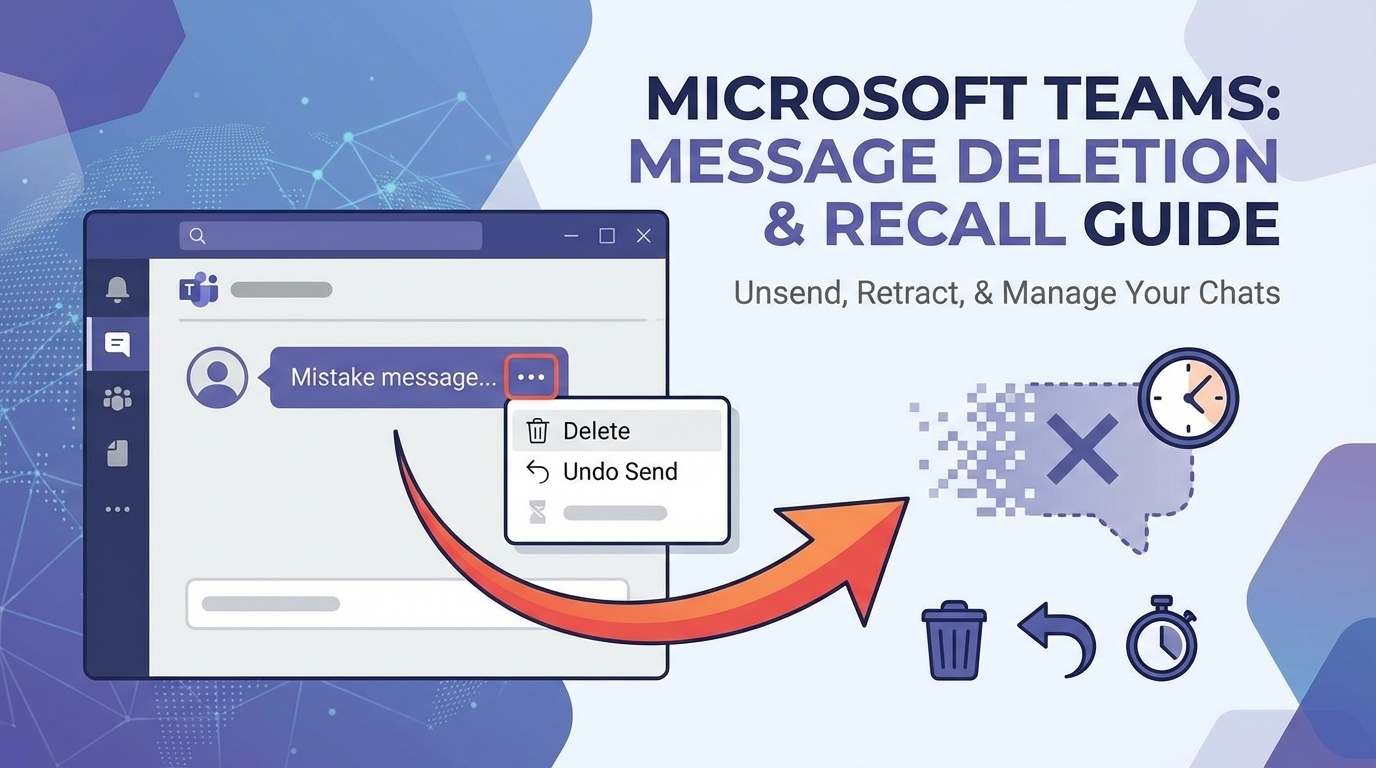
teams送信取り消しを探していると、「消したはずなのに相手に見えてる?」「そもそも削除ボタンが出ない」「スマホとパソコンで場所が違う?」みたいに、地味に不安が増えていきますよね。
私も最初は、Teamsの送信取り消しって“取り消し”というより“削除”っぽい挙動で、しかも環境や設定でできる・できないが分かれるのがややこしいなと思っていました。
この記事では、Teamsのメッセージを消したいときにまず知っておきたい前提(編集と削除の違い、通知の出方、相手側の表示)を整理しつつ、Teams送信取り消しができないケースや、Teamsチャットの削除ボタンがないときの見方、スマホとパソコンそれぞれの操作感までまとめます。
関連して検索されやすい、Teamsチャットの削除ボタンがない、Teamsグループチャットの削除も含めて、つまずきポイントを順番に潰していきます。
ポイント
- Teamsの送信取り消しと削除・編集の違い
- 削除時の通知と相手側表示の実態
- 送信取り消しができない原因と対処
- スマホ・パソコン別の操作のコツ
teams送信取り消しの基本
まずは「teams送信取り消し=何が起きるのか」をはっきりさせます。ここが曖昧なままだと、削除したのに不安が残ったり、逆に消せると思って焦ったりしがちです。
Teams送信取り消しができない原因
Teamsで送信取り消しができないと感じるとき、だいたいは「機能が無い」ではなく、条件が揃っていないことが多いです。私はこの手のトラブルに当たったとき、まず「その場で何を消そうとしているのか」と「そのアカウントは誰が管理しているのか」をセットで考えるようにしています。
まず前提:Teamsの送信取り消しは削除・編集のことが多い
Teamsには、Gmailみたいな「送信後〇秒以内なら送信取り消し」というイメージと違って、実際には削除や編集で“なかったことに近づける”ケースが多いです。だから、ユーザーが「取り消し」ボタンを探すほど迷子になります。
まず押さえたい前提
- Teamsの「送信取り消し」は、場面によっては削除(または編集)として提供される
- 削除や編集は、管理者のポリシーで制限されることがある
- 自分が送った内容でも、場所(チャット/チャネル)で挙動が違うことがある
できない原因はだいたい「場所・権限・状態」のどれか
「できない」と言っても、原因は1個じゃないです。私の体感では、ほぼ次の3カテゴリに入ります。
| カテゴリ | よくある症状 | チェックポイント | 現実的な対処 |
|---|---|---|---|
| 場所の違い | 削除がある所とない所が混在 | チャットか、チームのチャネル投稿か | 同じ投稿形式で別メッセージを確認 |
| 権限(ポリシー) | 編集はあるのに削除がない | 会社・学校アカウントか | 管理者に確認、編集で代替 |
| 状態・表示 | メニューが出たり出なかったり | アプリが最新か、通信状況 | 再起動/更新/別デバイス |
ここで大事なのは、「私の操作が間違っている」よりも先に、そもそもその環境では削除を出さない設定の可能性を疑うことです。特に会社アカウントは、運用上の都合で削除・編集を制限していることが普通にあります。
具体的にありがちなパターン
「できない」原因としてありがちなのは、たとえば次のパターンです。
- 削除や編集の権限が無効:会社や学校アカウントだと、管理者がメッセージの削除・編集を禁止していることがあります
- 削除できる場所じゃない:個人チャットと、チームのチャネル投稿で、表示されるメニューが違うことがあります
- 操作しているのが自分の投稿じゃない:他人の投稿は基本的に消せません(例外は管理者・モデレーション設定など)
- アプリの表示が古い/不安定:デスクトップアプリの更新待ち、モバイルのキャッシュ具合でメニューが出にくいときがあります
私がまずやる「最短の切り分け」手順
焦っているときほど、私は次の順で確認します。遠回りに見えて、結局いちばん早いです。
切り分けチェック(順番が大事)
- 同じチャット内の別の自分のメッセージで削除が出るかを見る(出るなら、その投稿固有の条件)
- 編集は出るかを見る(編集だけ許可されている運用がある)
- 別端末・別アプリ(スマホ⇔PC、アプリ⇔ブラウザ)で同じかを確認する
- それでも無理なら、管理者ポリシーの可能性が高いので管理者に聞く
私が現場で一番よく見るのは、削除メニュー自体がポリシーで消されているケースです。この場合、ユーザー側で頑張っても出てきません。むしろ、無理に何とかしようとしてトラブルが広がる方が怖いです。
注意
「消せない=詰み」ではないですが、組織のルールで制限されている可能性があるため、勝手に裏技っぽい操作に頼らない方が安全です。最終的な判断は所属組織の管理者や専門家にご相談ください。正確な仕様は公式サイトもご確認ください。
なお、メッセージの編集・削除の基本動作については、Microsoftの公式サポートにも説明があります(出典:Microsoft Support「Microsoft Teamsで送信されたメッセージを編集または削除する」)。
Teams送信取り消しの通知の見え方
teams送信取り消しで一番気になるのが、相手に通知が飛ぶのか、そしてどんな表示になるのかだと思います。ここって、実際にトラブルになりやすいポイントなので、私は「期待値を下げる」方向で理解しておくのが安全だと思っています。
通知は「削除しました通知」より、既読・プレビューが問題
私の感覚だと、Teamsの通知は「削除したことをプッシュで丁寧に知らせる」というより、相手がチャットを開いたときに削除痕跡が見えるタイプのことが多いです。ただ、より現実的に怖いのは、削除したかどうかよりも相手が通知のプレビューで内容を見てしまったかの方です。
ざっくりイメージ
- 相手の端末に「あなたが削除しました」と通知が必ず出る、というよりは、スレッド内の表示が差し替わる感じ
- ただし、相手がすでに通知で内容を読んでいた場合、通知バナーや通知履歴に内容が残る可能性はあります
「相手に見える」パターンを分解すると安心できる
不安が強いときって、「見えた/見えない」の二択で考えがちなんですが、私は次の4つに分けて考えると、やるべきことが決まりやすいと思っています。
| 状況 | 相手の見え方(目安) | あなたができること |
|---|---|---|
| 送信直後・相手が未読 | 削除できれば内容は見えにくい | 即削除、必要なら正しい内容を再送 |
| 通知プレビューが表示された | 通知で内容が読まれる可能性 | 削除+フォロー(誤送信) |
| 相手がチャットを開いた後 | 内容を読まれている可能性高め | 削除より説明を優先することも |
| 組織の保持/監査がある | 画面から消えても保持される可能性 | 管理者に相談、対応方針を確認 |
私がやらかした直後にやる「被害を広げない動き」
削除の可否ばかり見ていると、時間が溶けます。なので私は、次の優先順位で動くようにしています。
優先順位
- 誤送信が機密っぽい/危ないなら、削除より先に管理者・上長に相談する(後で揉めにくい)
- そうでなければ、まず削除(または編集)して、訂正文を短く添える
- 相手が多い場(チーム投稿など)なら、誤送信の説明と正しい情報をまとめて出す
つまり、送った内容を「完全に無かったことにする」のは難しいことがあります。特に、相手が通知で読める設定にしていたり、ロック画面に全文が出る設定だと、削除しても手遅れなことは普通にあります。
なので私は、やらかした直後は「削除」だけじゃなく、必要ならフォローの一言(誤送信でした、正しい内容はこちらです等)もセットで考えるのが現実的かなと思います。気まずさは残るんですが、誠実に訂正した方が長期的にはラクです。
Teams送信取り消しをスマホで行う
Teams送信取り消しをスマホでやるときは、パソコンよりも「どこ長押しするの?」が分かりづらいです。しかも、スマホは誤タップや画面スクロールで操作がブレるので、焦っているときほど事故りやすいんですよね。
スマホ操作の基本は長押し、でも押す場所がズレがち
私が迷わないために意識しているのは、操作の起点はほぼこれ、という点です。
- 消したいメッセージを長押しする
- 出てきたメニューに削除や編集があるか確認する
ここでコツなのが、長押しする場所です。私はメッセージの空白じゃなく本文のあたりを狙うようにしています。引用や返信の見た目になっている場合もあるので、狙う場所がズレると別メニューが出たりします。
スマホで削除が出ないときの「よくある落とし穴」
ここで削除が無ければ、次の可能性を疑います。
- 管理者ポリシーで削除不可
- 場所が違う(チームのチャネル投稿など)
- アプリ側の表示不具合(一度アプリ再起動、更新、ログアウト/ログインで直ることも)
私の経験だと、「アプリの不具合かな?」と思っても、実際はポリシーで削除が消えていた…みたいなパターンが多いです。だから、スマホで詰まったら、パソコン(ブラウザ版でもOK)で同じメッセージを見に行くのはかなり有効だと思います。PCでも削除が出ないなら、ポリシーの線が濃いです。
送信取り消しが間に合わない前提で「スマホならではの守り方」
スマホって、通勤中や移動中に返信しがちで、テンパって送っちゃうんですよね。私は予防策として、次を意識しています。
私がやってる予防(地味だけど効く)
- 長文はスマホで送らず、下書きしてから送る
- 宛先(チャット相手)を一瞬見直してから送信する
- 重要な内容は「まず自分宛てに送って表示を確認」してから転送する
スマホの注意点
スマホは誤タップが起きやすいので、焦って連打すると逆に状況が悪化することがあります。削除の前に、相手が読む前提で最小限の訂正を追加するか、上司や管理者に相談するか、落ち着いて判断した方がいいです。最終的な判断は専門家にご相談ください。
最後にもう一つだけ。端末の通知設定やロック画面の表示設定によっては、相手側に文章が見えやすい状態になっていることがあります。ここは自分でコントロールできないので、誤送信のダメージをゼロにするのは難しいです。だからこそ、削除だけに期待しすぎないのが大事かなと思います。
Teams送信取り消しをパソコンで行う
Teams送信取り消しは、パソコン(デスクトップアプリ/ブラウザ)だと見つけやすいです。私の体感では、スマホより操作が安定していて、メニューも出しやすいです。焦っているときほど、パソコンに切り替えるだけで解決することも結構あります。
基本の探し方:メッセージにマウス、…から削除/編集
基本は、対象メッセージの右あたりにマウスを乗せて、…(その他のオプション)みたいなメニューから削除または編集を選ぶ流れが多いです。マウスを乗せないとメニューが出てこないUIのことがあるので、慣れてないと「削除ボタンがない」に見えます。
パソコンで探す場所のコツ
- メッセージ行にマウスを置くと、リアクションやメニューが出る
- 見当たらないときは、まず…を探す
- 編集は出るのに削除が出ないなら、ポリシーの可能性が高め
「チャット」と「チャネル投稿」でメニューが違うのが沼
パソコンでも沼るのが、同じTeamsでも「チャット」と「チームのチャネル(投稿)」で、操作感が違うところです。私はこの差を忘れると、一瞬で迷子になります。
たとえば、チャットでは削除・編集が出やすいのに、チャネル投稿だと運用次第で制限されていたり、投稿への返信の扱いが違ったりします。ここは「Teamsが悪い」というより、場所ごとにルールが違うアプリだと思った方がラクです。
ブラウザ版とアプリ版で結果が変わることがある
あと、地味にあるのが「ブラウザ版だとできた/アプリだとできない」みたいな差です。環境によって挙動が違うことがあるので、急いでいるときほど別環境(アプリ⇔ブラウザ、スマホ⇔PC)を試す価値はあります。
私がよくやる切り替え
- 会社PCでアプリが重いときは、ブラウザ版で同じメッセージを探す
- PCが近くにないときは、スマホでとりあえず編集できるか確認する
- どっちでも無理なら、ポリシーの可能性が高いので管理者に相談する
それでも削除が出ない場合、私は「仕様・権限の壁」と割り切って、編集やフォロー返信で収束させる方向に切り替えます。削除に固執しすぎると時間が経って既読になるので、被害が広がりやすいんですよね。
Teamsチャット削除の対処
ここからは、送信取り消しの「実態」としての削除まわりを、よくある詰まり方ベースで解決していきます。特に削除ボタンがない系は、原因の切り分けが重要です。
Teamsチャットの削除ボタンがない時
Teamsチャットの削除ボタンがないとき、私がまず見るのは「何を消そうとしているか」です。ここ、同じ“チャット”に見えても中身が別物だったりします。なので、最初に目的を言語化するだけで解決が早くなります。
「メッセージ削除」と「チャット削除」は別物
私がよく見る勘違いは、次の2つを同じだと思ってしまうことです。
- メッセージを消したい(誤送信した1通を消したい)
- チャットスレッドを消したい(会話一覧から丸ごと消したい)
メッセージ削除は「そのメッセージ」に対する操作です。一方でチャットスレッドは、完全削除というより「非表示」「履歴を自分側だけ整理」みたいな仕様になりがちで、期待している“削除”と違うことが多いです。
最初に切り分ける
- メッセージを消したいのか
- チャットスレッド(会話そのもの)を消したいのか
- チームのチャネル投稿を消したいのか
削除ボタンがないときの「ありがち理由」
メッセージ単体なら「そのメッセージのメニュー」に削除が出ることが多いです。でも、組織アカウントだと削除が制限されていて、そもそも表示が出ないことがあります。
また、表示上の問題もあります。たとえばパソコンだと、メッセージにマウスを当てない限り…が出ないことがあって、結果として「削除ボタンがない」に見えます。スマホはさらに、長押しがうまく反応していないだけ、ということもあります。
私がやる「削除ボタンがない」時の実務的な対処
私はこの状況だと、次の順番で解決を狙います。
対処の順番
- まずはメッセージの上で、マウスオーバー/長押しをやり直す(UIの出し忘れを潰す)
- 同じ場所の別メッセージで削除が出るか見る(その投稿だけNGか確認)
- 編集が出るなら、まず編集で被害を止める(誤送信の訂正を入れる)
- 会社アカウントなら、ポリシーの線が濃いので管理者に相談する
注意
削除や保持は、会社のコンプライアンスや監査の都合で制御されることがあります。メニューが無い場合、個人の設定で解決できない可能性が高いので、必要なら管理者に確認した方が安全です。正確な情報は公式サイトをご確認ください。
Teamsチャット削除ボタンがない知恵袋事例
Teamsチャットの削除ボタンがない、という悩みは知恵袋系でもよく見かけます。私もたまに覗くんですが、見ていて思うのは、結局つまずくポイントが似ていることです。つまり、あなたが今ハマっているのも「よくあるやつ」の可能性が高いです。
知恵袋系で多い「勘違い・前提ズレ」
こういう投稿を眺めていて思うのは、状況がいくつかのパターンに収束する点です。
- 削除できるのは自分の投稿だけだと知らずに探している
- 削除ではなく非表示しかできない場面を“削除できない”と捉えている
- 管理者設定で削除機能そのものが消えている
私はこれを見たとき、「操作手順」より先に「状況の言語化」が必要だなと思います。具体的には、次の3点が分かると一気に解像度が上がります。
- 場所:チャットか、チームのチャネル投稿か、会議チャットか
- 端末:スマホか、PCか、ブラウザか
- アカウント:会社/学校の管理下か、個人利用か
私がこういうときに確認するポイント
私がこういうときにやるのは、機能探しより先に「自分のアカウント種別」と「管理者管理下か」を確認することです。個人で契約しているTeamsと、会社のMicrosoft 365配下のTeamsだと、できることが違いがちだからです。
自分で確認しやすいヒント
- 他のメッセージでは削除が出るか(出るなら、その投稿固有の条件)
- 編集は出るか(編集だけ可能にしている組織もある)
- 別端末・別アプリ(ブラウザ版)で同じか
それでも解決しないなら、相談の仕方を変える
このあたりを押さえると、「探しても出ないやつ」を延々探す時間が減ります。それでも詰まるなら、私は管理者に聞くときに、こういう感じで具体化して聞きます。
管理者に聞くときの例(伝え方)
- どの場所で(例:1対1チャット/チームの一般チャネル/会議チャット)
- 自分の投稿で、削除が表示されない
- 編集は表示される/されない
- 端末はスマホ/PC、ブラウザ版でも同じ
これだけで「ポリシーでオフにしてます」なのか、「更新が必要」なのか、切り分けが一気に進みます。
Teamsチャットメッセージ削除と相手側表示
Teamsチャットメッセージ削除をしたときの相手側表示は、気にする人が多いポイントです。私もここが一番怖いです。だから私は、削除という行為を「消す」より「後始末」だと思うようにしています。
削除すると何が起きる?:痕跡は残りやすい
多くの場合、削除すると会話内の該当部分が「このメッセージは削除されました」みたいなプレースホルダー表示に変わります。つまり、内容そのものは見えなくなっても、削除した痕跡は残ることが多いです。
ここでの落とし穴は、「相手側から完全に消えた」と思い込むことです。相手の画面の表示は消えても、通知プレビューで読まれていたり、相手がメモしていたり、スクショしていたり、可能性はいろいろあります。
現実的に厄介な2つ:通知と保持
そして現実的に厄介なのが、次の2つです。
- 通知で読まれていたら終わり:削除しても通知のプレビューで見られている可能性がある
- 組織の保持/監査:ユーザー画面から消えても、管理や監査の仕組みで保持される可能性がある
特に組織の保持は、私みたいな一般ユーザー側からは見えない部分なので、断定して「絶対残る/絶対残らない」は言いにくいです。だからこそ、揉めそうな内容なら、早めに管理者や専門家に相談するのが安全だと思っています。
削除だけに頼らない「フォローの型」
私は、削除した後に空気が悪くなりそうなら、次のどれかでフォローします。テンプレっぽいけど、テンプレが一番効く場面も多いです。
フォロー文の型(例)
- 誤送信でした。混乱させてすみません。正しい内容は次です:○○
- 先ほどの内容は誤りでした。正しくは○○です
- 個人情報を含む可能性があったので削除しました。必要な内容だけ改めて送ります
大事な前提
Teamsの削除は「相手の端末・相手の記憶・相手の通知」まで完全に消すものではないことがあります。トラブルになりそうな内容の場合は、削除だけで済ませず、関係者への連絡や管理者への相談も検討した方が安全です。最終的な判断は専門家にご相談ください。
Teams返信を削除できない時の対応
Teamsの返信を削除できない、という話もよくあります。返信って、見た目は同じメッセージでも、スレッドに紐づいていて「どこを操作しているか」を間違えると、削除メニューが出ないことがあります。私はここで一回でもハマると、その後しばらく疑心暗鬼になります。
返信は「スレッド全体」ではなく「返信そのもの」を操作する
私がやる手順はこんな感じです。
- 返信の本文そのものにマウスを置く(スマホなら返信本文を長押し)
- スレッド全体のメニューではなく、返信のメニューを出す
- 削除が無いなら、ポリシー制限を疑う
ここでありがちなのが、スレッドのヘッダーとか、元の投稿に対して操作してしまって「返信の削除メニュー」が出ていないのに気づかないことです。なので私は、返信の行の上でメニューが出ているかを一回確認します。
削除が無理なら、編集で「事実上の無害化」を狙う
また、返信を「削除」できないなら、次善策として編集が可能か確認します。誤字修正や、誤送信の訂正なら編集で十分なこともあります。
私がよく使う次善策
- 削除が無理なら編集で「誤送信でした」と明記する
- スレッドが伸びる前に、正しい内容をすぐ返信する
- 関係者が多い場なら、別途フォローの連絡を入れる
返信削除にこだわりすぎない方がいい場面もある
私が「削除にこだわらない方がいいな」と思うのは、次のようなときです。
- すでに相手が返信を読んでいる可能性が高い
- 削除すると「削除しました」表示が残って、逆に目立つ
- 組織の運用上、削除が望ましくない(監査や記録保持)
こういうときは、返信を編集して「誤送信」「訂正」を明確にして、必要なら別途DMでフォローする方が、人間関係的にも落ち着きやすいと思います。
注意
メッセージの扱いは組織のポリシーや業務ルールに影響されることがあります。誤送信が機密・個人情報・契約などに関わる場合は、自己判断で削除や編集だけで済ませず、最終的な判断は専門家(社内管理者や法務など)にご相談ください。正確な情報は公式サイトをご確認ください。
Teams送信取り消しのまとめ
teams送信取り消しは、感覚的には「取り消し」というより削除や編集として扱われることが多く、しかも環境(スマホ/パソコン)や場所(チャット/チャネル)、そして組織の設定でできることが変わります。なので私は、機能を探す前に「どの場所で」「どの端末で」「どのアカウントで」を確認する癖をつけるのが一番の近道だと思っています。
今日から迷いにくくする要点
- 削除しても、相手側はプレースホルダー表示などで痕跡が残ることがある
- 通知で読まれている可能性があるので、完全に無かったことにはしづらい
- 削除ボタンがないときは、管理者ポリシーや場所の違いをまず疑う
- 削除が無理なら、編集やフォロー返信で被害を最小化する
私の結論:削除は「ゼロ化」じゃなく「被害を止める」行為
私自身、teams送信取り消しに過度な期待を持っていると、うまくいかなかったときに余計に焦るなと感じています。だから私は、削除は「完全消去」ではなく、これ以上広がらないようにするための手段として使うのが現実的だと思っています。
最後に:必ず確認してほしいこと
最終的には、所属組織の運用や契約プランで挙動が変わることもあります。正確な情報は公式サイトをご確認ください。トラブルになりそうな場合や、監査・保持が絡みそうな場合は、最終的な判断は専門家(社内の管理者や法務など)にご相談ください。